En blogg kommer att skapas för varje lärare som registrerar för programmet. Läraren kommer att ha rollen som administratör. Information om lärarens userid (se namn formel ovan) och ett initialt lösenord kommer att skickas till lärarens registrerade e-postadress. (obs! Detta brev kan hamna i en spam-mapp).
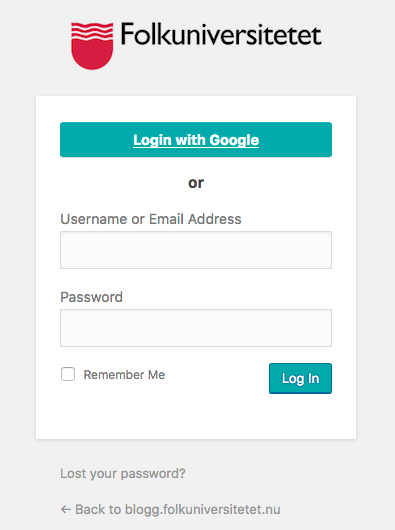
Brevet innehåller en aktiveringslänk. Genom att klicka på den här länken kommer du till standardinloggningsskärmen. Fyll i dina uppgifter och logga in.
Om du har glömt ditt lösenord, kan ett nytt lösenord skickas till din registrerade e-postadress.
obs! Du kan alltid nå login sidan via ”login” flick på framsidan av blogg.folkuniversitetet.nu
När du loggar in för första gången
I det övre högra hörnet på skärmen ser du ”Hej Lotta” (om ditt namn är Lotta). Håll muspekaren över ”Hej Lotta” och klicka sedan på ”Ändra profil”. Det första du bör göra är att ändra ditt lösenord till något mer personligt (och ett starkt lösenord!). Här kan du också ange ditt fullständiga namn och bestämma hur du vill bli identifierad på nätet. Du kan också välja ett färgschema för din adminpanel och kanske lägga upp en ”avatar” – ett personligt foto kanske. Det är också en bra idé att använda samma bild för ”Site Avatar” (under inställningar / site avatar).
Till vänster om ”Hej Lotta”, kommer du att se ”panelinställningar”. Klicka på denna för att välja vilken instrumentpanelen innehåll du vill visa.
Om du håller muspekaren över ett element i Admin panelen kommer tillhörande undermenyer att avslöjas.
Navigering: en snabb titt runt
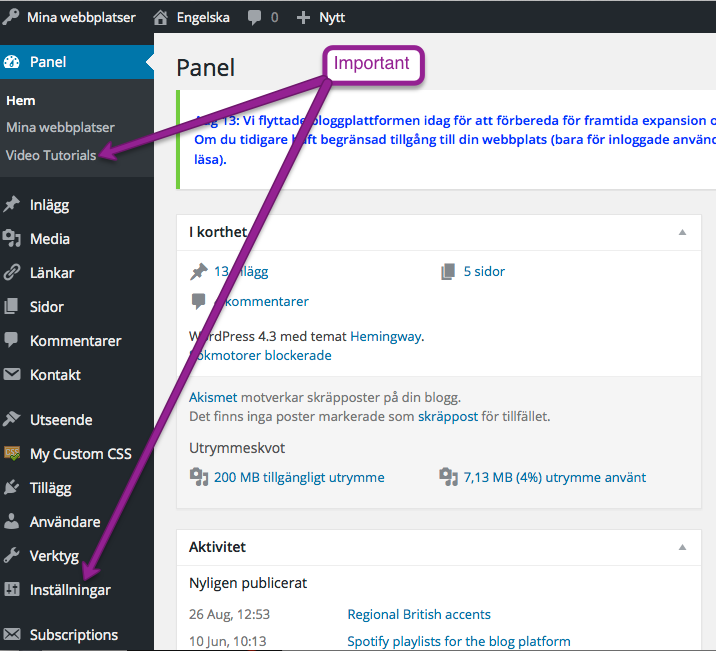
Video Tutorials
Det finns 40 professionella filmer som täcker allt som du vill veta om WordPress (endast på engelska, tyvärr). Dessa filmer kommer också att visas i sitt sammanhang. Om du arbetar med Mediabibliotek och välj hjälpknappen, kommer alla filmer som är förknippade med mediehantering presenteras som ett komplement till grundtexten hjälp.
Här är en video som diskuterar alla komponenter av ”dashboard”.
Några viktiga grundinställningar
Det finns några viktiga inställningar som ska behandlas: titeln du vill ha för din blogg och språket du vill använda för din administrationspanel.
Inställningar: Allmänt
Titeln för sajten och ”Tagline” / Slogan kan modifieras för att återspegla vad användarna vill ha. Alla bloggar är skapade med en vanlig titel: ”Lottas Blogg” (om ditt namn är Lotta). Du kan ändra bloggtiteln till vad du vill.
Sajtspråk kan ställas in på engelska eller svenska. OBS: Detta är bara adminspråket. Innehållet kan skrivas på vilket språk önskas – och som stöds av UTF-8.
Inställningar: Läsa
Webbplatsens synlighet: Användare kan tillåta sökmotorer som Google att indexera deras webbplatser när de är nöjda med allt. Standardinställningen är för att avskräcka sökmotorer från att indexera din webbplats. OBS: Det kan ta ett par dagar, eller mer, innan resultaten syns i Google.
Du kan också välja att begränsa din målgrupp till registrerade användare av bloggen, eller i nätverket. Om du bestämmer dig för att köra en klass blogg (se ovan för en diskussion), kan det hjälpa eleverna att bli mindre självmedvetna om sitt språk om de vet att bloggpubliken var begränsad till registrerade klassanvändare.
Inställningar: Site categories
Den finns en kategoriseringsfunktion som gör att alla bloggar för ett visst språk/ämne eller Folkuniversitetet kontor kan hittas. Det finns en flik på menyn ”Ämnen/Orter” som tar dig till en sammanfattnings sida för kategorin. Den här sidan är en lista över kategorilänkar med tillhörande bloggantal. Om du klickar på en kategorilänk tar du dig till en sida med alla offentliga bloggar för kategorin.
För att din blogg ska visas i kategorilistan måste dina webbplats-synlighet alternativ indikera att bloggen är sökbar av Google (d.v.s. ej privat). Obs! Det är viktigt att du ställer in det här alternativet INNAN du tilldelar kategorier.
1. Under Inställningar / Läsa, markerar du kryssrutan: ”Tillåt sökmotorer att indexera denna webbplats”. SPARA.
2. Under Inställningar / ”Site categories”, väljer du din språkkategori (eller ämne) från den första rullgardinsmenyn. Välj ditt Folkuniversitetet-kontor från den andra listrutan. Om ditt kontor inte visas i listan, lämna ”None selected” vald. Under ”Site Description” skriv om vad din blogg syslar med. SAVE SETTINGS.
Obs! Det är nog en bra idé att vänta med din kategorisering tills du är redo att visa din webbplats till världen
Inställningar: Diskussion / Media
Borde inte vara svårt att förstå. Användare kan välja vad de vill.
Inställningar: Permalänkar
Detta är ett avancerat område och användare bör avskräckas från att ändra inställningarna här tills de förstår bättre vad de gör. Standardinställningen är ”inlägg namn”, som kommer att göra SEO (Search Engine Optimization) lättare.
Här är en video som går djupare in till ”Inställningar”.