En bild kan sättas in var som helst i inlägget. Text kan också ”wrap around” en bild. Först placerar du markören i början av den tillhörande texten och klicka på ”Lägg till media”.
Du kan antingen välja en bildfil från mediebiblioteket eller direkt från din dator – eller så kan du infoga en bild från någon annanstans på internet.
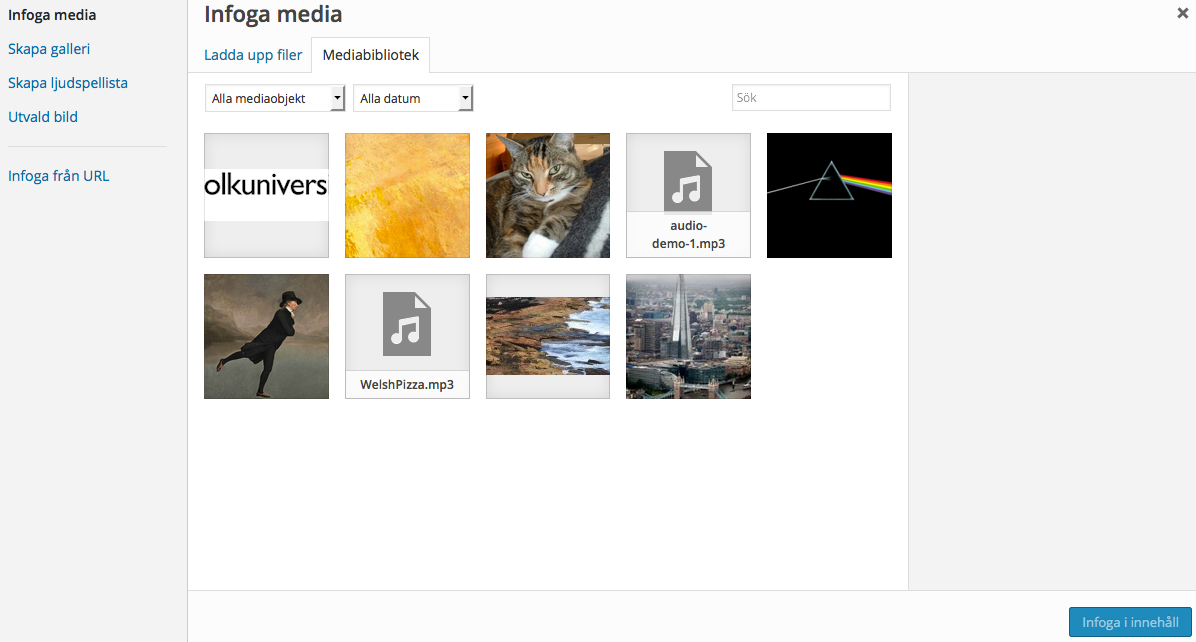
I följande exempel, ska jag ”infoga från URL” istället för att ta en bild från mitt bibliotek eller en ny bild från min dator. Klicka på ”infoga från URL”, skriv sedan in adressen till bilden.
obs! Det är viktigt att du förstår begreppet ”ägande” när det gäller att använda bilder (och andra medier) från internet. Vissa innehåll är fria att använda och omfattas av ”Creative Commons”. Om du använder bilder som omfattas av Creative Commons, kan du inkludera Creative Commons-logotypen, till exempel i sidobar text widget: se här för hur man kan göra detta.

Obs! att använda ”infoga från URL” hjälper till att hålla plattformens storlek nere – vilket hjälper till med systemunderhåll.
På vilket sätt du än väljer en bild, klicka på ”Infoga i innehåll”. Bilden kommer sedan att införas i texten ”in line”. Bilden måste nu justeras. När du klicka på bilden visas en mini panel med justerings och redigering ikoner. Välj justering som du önskar. (Jag ska välja höger justering).

När man ”infoga från URL” kan man inte redigera bild storleken. Om jag hade infogat bilden från biblioteket istället skulle jag har haft möjligheten att välja en av 3 standard bild storleker.

Om bilden inte redan har en titel, lägg en nu – och lägg även till en alternativ titel. Klicka på ”uppdatera”.
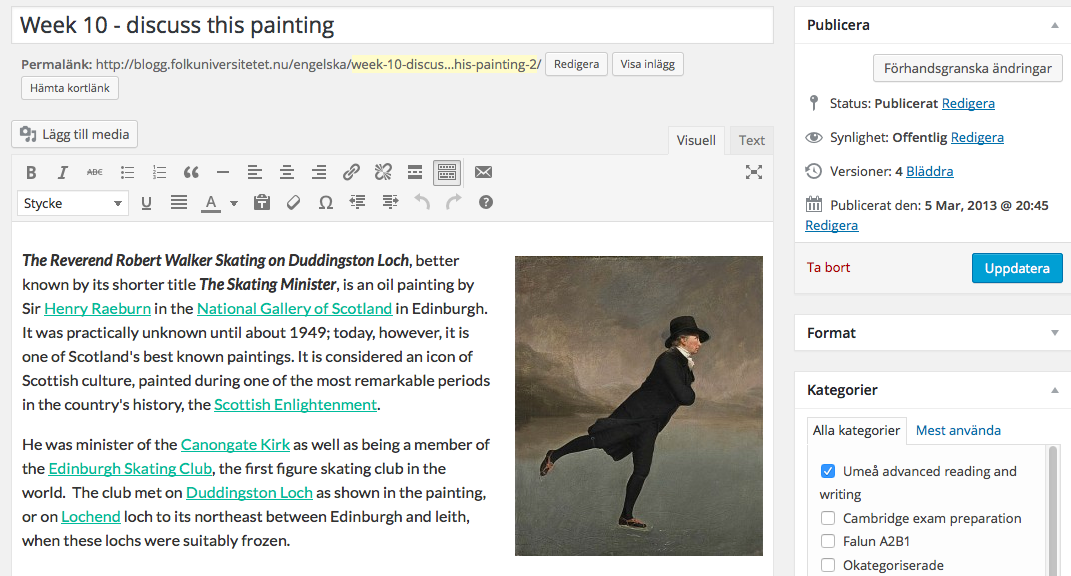
Vi har nu ett inlägg med en bild redo för publicering.
Working With Images