Skapa quiz och tester med ProProfs
Gå till www.proprofs.com och klicka Quiz Maker. Quiz Maker tillhör den professionella versionen, och är gratis för dig som lärare.
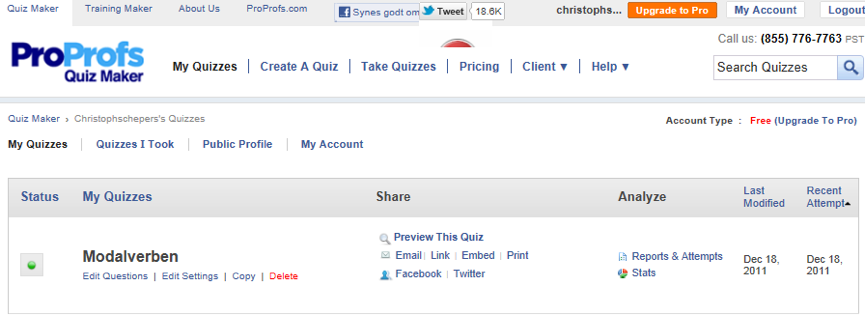
Du skapa egna sida och din egna quiz. Klicka på Skapa en Quiz för att skapa en ny quiz:
Du kommer att få tre alternativ
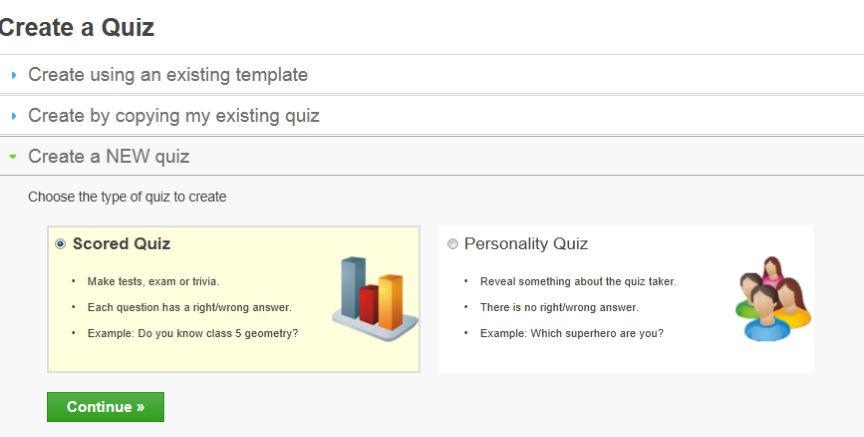
Klicka på Create a NEW quiz och sedan Continue.
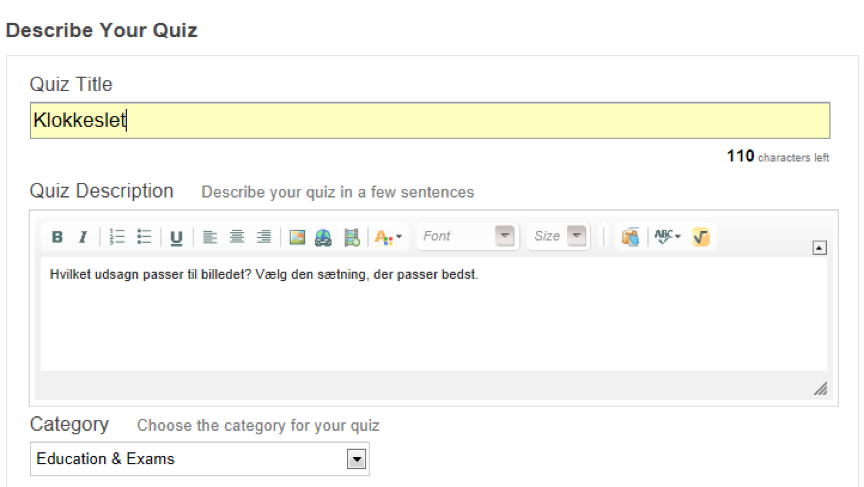
Du kommer nu:
– Att ge Quiz en titel
– Att göra en kort beskrivning av testet
– Att hitta en lämplig kategori
Välj sedan vilken typ av frågor som du vill ha. Vi väljer Multiple Choice:

… att komma direkt till den sida där du kan skriva varje fråga.
Du kanske känner igen den här typen av redigeringsfönster från en blogg eller liknande. Här kan du redigera text, infoga bilder (blue pil), länkar (röd pil) och filer (grön pil). Du kan även kopiera en fråga genom att klicka på Kopiera – det är ganska praktiskt om du gör flera liknande arbete. Här kan du kopiera en fråga och behöver ersätta endast det som är annorlunda i din nya fråga:
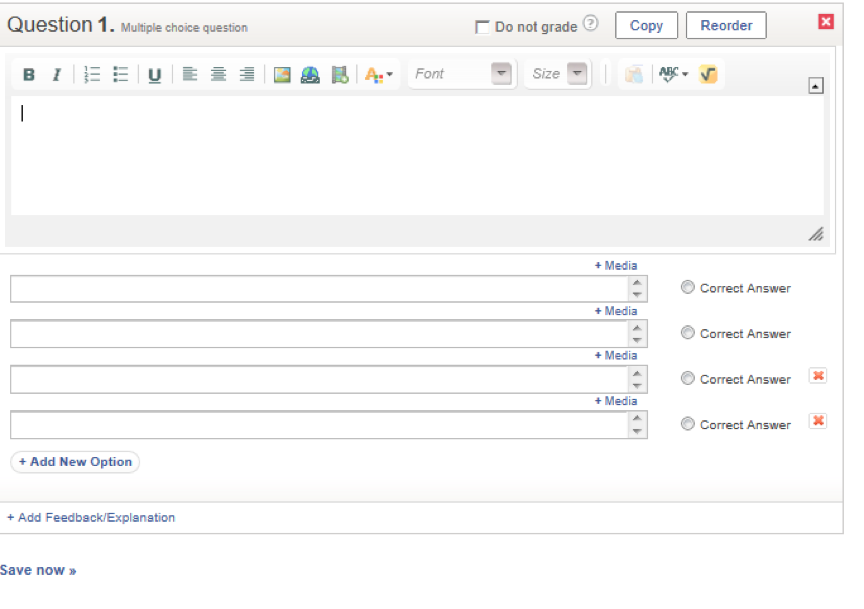
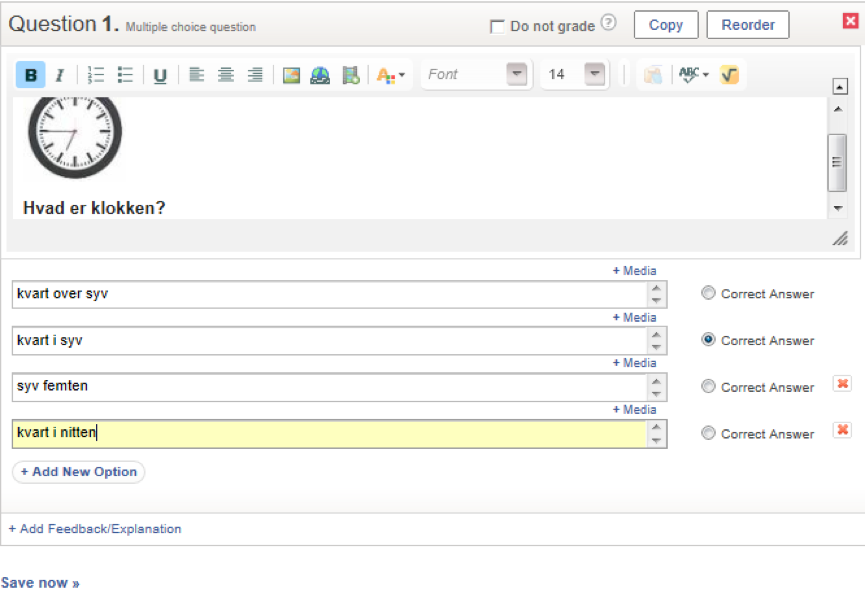
Jag vill skapa en fråga med en kort text, en bild och tre möjliga svar.
Jag börjar med att klicka på bilden ikonen (se den blå pilen i bilden ovan) och kan sedan ladda upp en bild från min dator, klicka Upload och sedan på Browse:
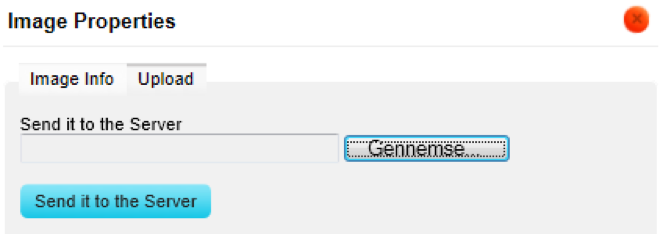
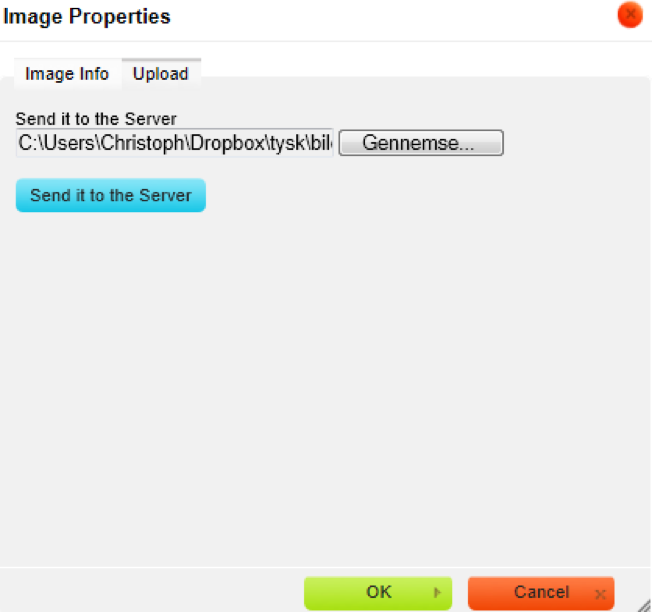
När jag hittat min bild klickar ja på Send it to the server och sedan på Ok:
Nu skriver jag frågan och mina tre eller fyra möjliga svar. Kom ihåg att välja rätt svar.
När du är klar med uppgiften, klicka på Save now för att spara uppgiften:
Du fortsätter nästa fråga antingen genom att åter klicka på Multiple Choice i Add Questions eller bara klicka på Copy på frågan. Kopiera sedan programmet din senaste fråga, och du kan bara ändra saker som bör ändras:
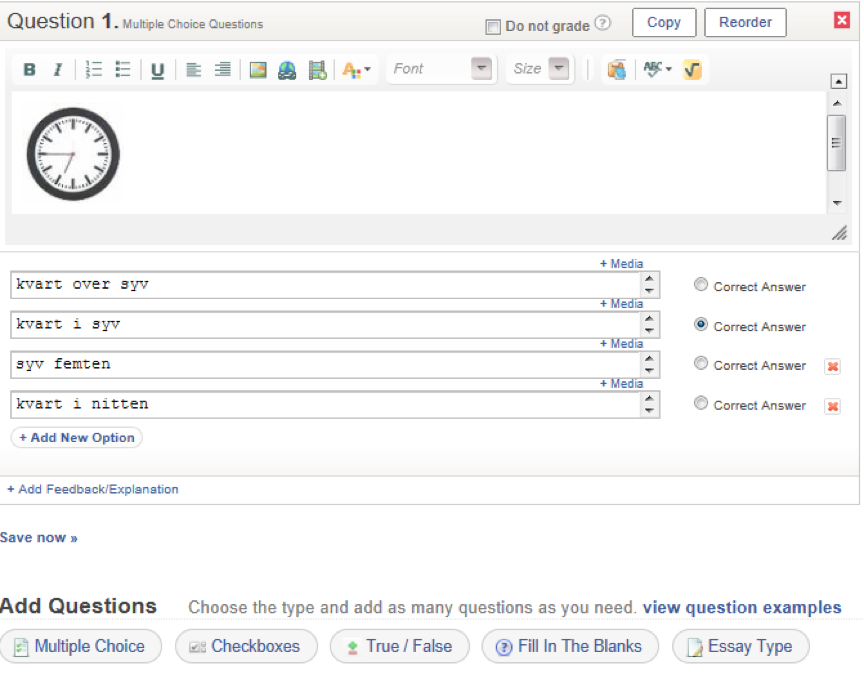
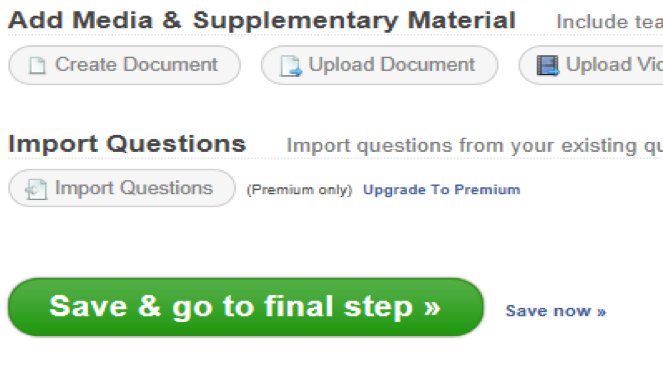
När du är klar med dina frågor, kan du lägga till ytterligare material eller en instruktionsvideo, men vi hoppar over det och klickar på Save and go to final step:
Du kommer till en redigeringssida där du kan ställa in en massa saker som undervisningsspråk, hur många frågor som ska placeras på en sida osv Vi är mycket nöjda med de grundläggande inställningarna och går direkt längs ner på redigeringssidan och trycker på den stora gröna knappen Save.
När systemet har sparat Quizen, får du följande meddelande
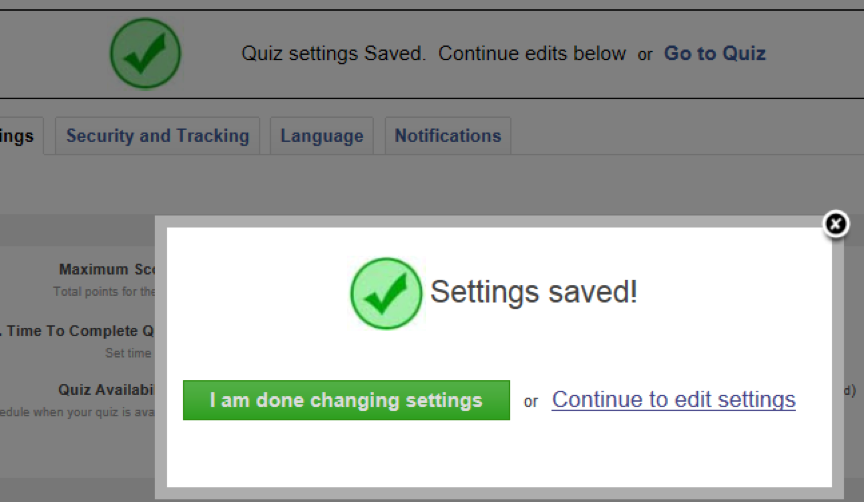
Du kan antingen gå till Quizzen genom att klicka på Go to Quiz eller avsluta genom att klicka på I am done changing settings. Du kommer då till din profil (se nästa sida):
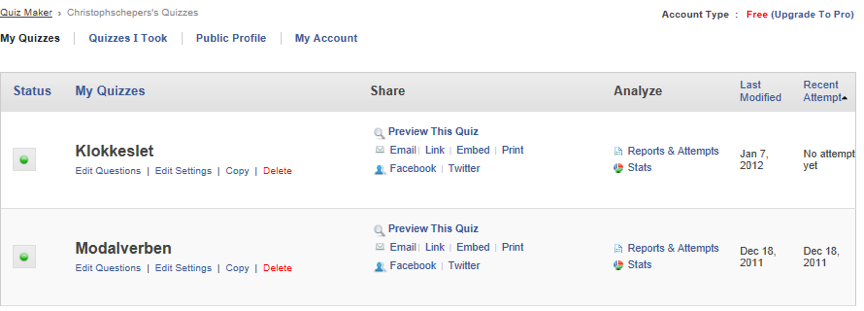
På din profilsidan kan du göra följande:
- Du kan redigera frågor, titel och instruktioner genom att klicka på Edit Questions eller ändra inställningarna genom att klicka på Edit Settings.
- Du kan dela Quizen med andra. Jag tycker det är enklast genom att klicka på Link. Du får en länk till Quizen, som du kan skicka till andra eller använda på din blogg.
- Du kan också välja att skriva ut Quizen genom att klicka på Print: